वर्क फ्रॉम होम ने कठिनाइयों का एक नया सेट पेश किया है: गलत संचार, तकनीकी मुद्दे, विघटनकारी आवाजें और उनके बीच कभी न खत्म होने वाली बैठकें।
इसलिए सक्रिय होना और अपना ध्यान केंद्रित करने के नए तरीकों की खोज करना महत्वपूर्ण है। टेक कंपनियां मुफ्त में जो टूल ऑफर कर रही हैं, उनके लिए यहां टैप या क्लिक करें। काम को आसान बनाने के लिए आप सक्रिय कदम भी उठा सकते हैं। घर पर उत्पादकता बढ़ाने के हमारे पसंदीदा तरीकों में से एक दो स्क्रीन का उपयोग करना है।
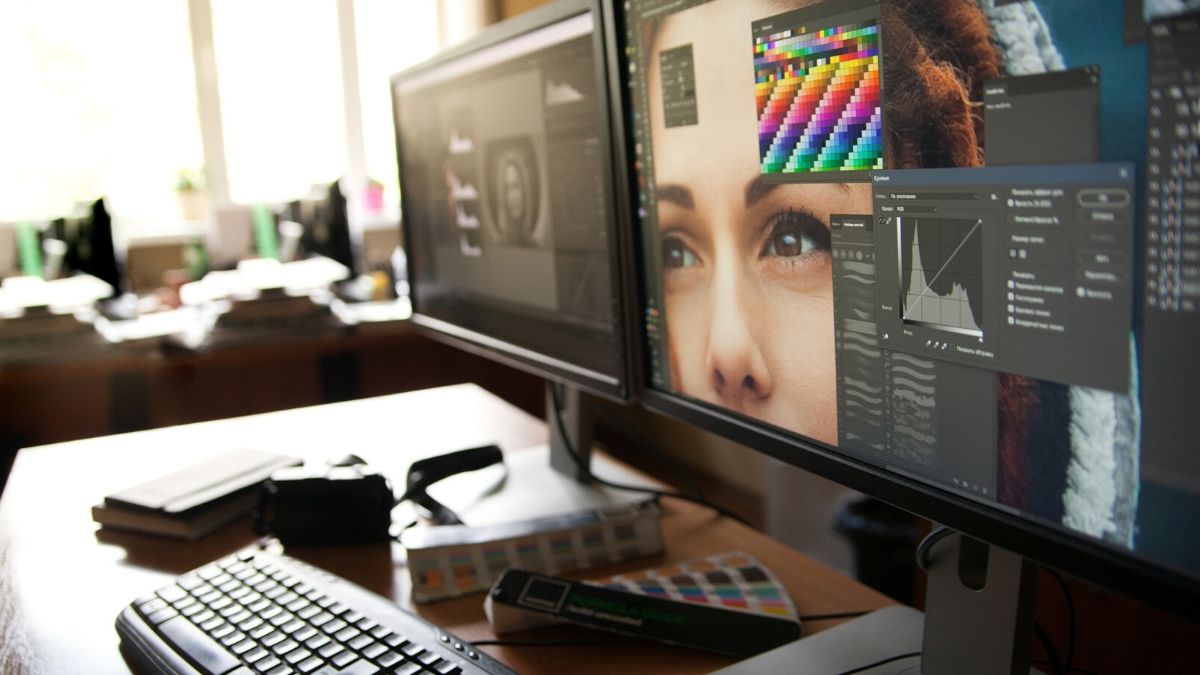
मूल रूप से, डुअल-स्क्रीन सेटअप के माध्यम से मल्टी-टास्किंग की सभी बारीकियों को बहुत आसान बना दिया गया है। सबसे अच्छा, यह करना आसान है। यहां बताया गया है कि शुरुआत कैसे करें।
आपको किस चीज़ की ज़रूरत पड़ेगी
सबसे पहले, आइए कुछ ऐसी चीज़ों पर नज़र डालें जिनकी आपको ज़रूरत होगी।
दूसरा मॉनिटर: आपके पास उपलब्ध डेस्क स्पेस की मात्रा को ध्यान में रखें और सुनिश्चित करें कि आपको दो स्क्रीन मिलती हैं जो आपके डेस्क पर आराम से फिट हो सकती हैं या दीवार पर लगाई जा सकती हैं, यदि आप उस मार्ग पर जाते हैं।
वीजीए या डीवीआई कॉर्ड: इन दोनों केबलों में एनालॉग सिग्नल होते हैं। डीवीआई कनेक्टर नए हैं और वीजीए कॉर्ड की तुलना में बेहतर डिस्प्ले प्रदान करते हैं।
एक खुला वीजीए या डीवीआई पोर्ट: वीजीए पोर्ट छोटे और नीले होते हैं, जबकि डीवीआई पोर्ट में छोटे, काले वर्गों की तीन लंबी पंक्तियाँ होती हैं।
दूसरा मॉनिटर कैसे कनेक्ट
करें अपने कंप्यूटर के पिछले हिस्से पर एक नज़र डालें और आपको पोर्ट की एक लंबी पट्टी दिखाई देगी। लैपटॉप में ये पोर्ट साइड में होते हैं। ईथरनेट, यूएसबी, एचडीएमआई और डिस्प्लेपोर्ट हैं, और यदि आपके पास एक समर्पित ग्राफिक्स कार्ड है, तो आपको वर्टिकल पोर्ट भी दिखाई देंगे।
अब, अपने मॉनिटर पर पोर्ट की जांच करें। यदि एक मॉनिटर में एचडीएमआई है और दूसरे में वीजीए या डीवीआई है, तो आप जाने के लिए अच्छे हैं। यदि आपको दोनों में से किसी भी मॉनिटर पर वीजीए या डीवीआई पोर्ट दिखाई नहीं देता है, तो आपको अपनी खरीदारी सूची में नीचे जैसा एडेप्टर जोड़ना होगा।
एक बार जब आप सुनिश्चित हो जाएं कि आपके पास वह सब कुछ है जो आपको चाहिए, तो अपने दूसरे मॉनिटर को पावर आउटलेट से कनेक्ट करें। फिर, अपना वीजीए या डीवीआई कॉर्ड लें और एक छोर को अपने दूसरे मॉनिटर में प्लग करें। दूसरा सिरा आपके कंप्यूटर के पोर्ट से कनेक्ट होता है।
अब जबकि सब कुछ सही जगह पर है, आप कैसे सुनिश्चित करते हैं कि आपकी कंप्यूटर सेटिंग्स आपके नए कार्यक्षेत्र को दर्शाती हैं?
एक मैक। पंख
शुरू करने से पहले, जांचें कि आपका मैक कितने डिस्प्ले का समर्थन करता है। Apple मेनू > इस Mac के बारे में चुनें। समर्थन पर क्लिक करें, फिर निर्दिष्टीकरण पर क्लिक करें। दिखाई देने वाले वेबपेज पर, आपके Mac द्वारा समर्थित डिस्प्ले की संख्या वीडियो सपोर्ट के अंतर्गत दिखाई देती है।
विस्तारित डेस्कटॉप मोड आपको फ़ुल-स्क्रीन ऐप्स और विंडोज़ का उपयोग करने देता है, और आपका डॉक उस मॉनीटर पर दिखाई देगा जिसका आप वर्तमान में उपयोग कर रहे हैं।
अब, आपको काम शुरू करने के लिए अच्छा होना चाहिए। लेकिन क्या होगा अगर आपके पास लैपटॉप है? अच्छी खबर: आपके लैपटॉप में एक या दो मॉनिटर संलग्न करने का एक तरीका है।
मॉनिटर को लैपटॉप से कैसे कनेक्ट करें
यदि आपको छोटी स्क्रीन पर काम करने में परेशानी हो रही है, तो एक नया मॉनिटर आपके लिए एक बेहतर विकल्प हो सकता है।
सबसे पहले, अपने लैपटॉप और मॉनिटर के वीडियो विकल्पों की जांच करें। क्या आपके पास एचडीएमआई पोर्ट, वीजीए/डीवीआई पोर्ट या डिस्प्लेपोर्ट है? यदि आप मैक लैपटॉप पर काम कर रहे हैं, तो आपके पास अलग-अलग विकल्प हैं: एक एचडीएमआई पोर्ट है, लेकिन आपको मिनी डिस्प्लेपोर्ट या यूएसबी-सी भी मिल सकता है, जो अंडाकार आकार का है।
इसके बाद, अपने मॉनीटर पर मिलान करने वाले इनपुट देखें। एक बार जब आपको एक मैच मिल जाए, तो उपयुक्त केबल चुनें और एक छोर को अपने लैपटॉप के वीडियो आउटपुट से कनेक्ट करें। दूसरा छोर लें और इसे अपने मॉनिटर में प्लग करें।
इसके बाद, पावर आउटलेट से कनेक्ट करें और मॉनीटर चालू करें। यदि आपके पास कई इनपुट विकल्प हैं, तो एचडीएमआई, वीजीए या कोई भी विकल्प चुनें जो आपके सेटअप से सबसे अच्छा मेल खाता हो।
अब आपको केवल यह सुनिश्चित करना है कि आपकी कंप्यूटर सेटिंग्स इस परिवर्तन को दर्शाती हैं।
अपना आदर्श सेट-अप खोजें। आपका ईमेल पूरे दिन एक स्क्रीन पर खुला हो सकता है और दूसरी वह जगह है जहाँ आप काम करते हैं। यदि आप एक लेखक हैं, तो हो सकता है कि एक स्क्रीन शोध के लिए हो और दूसरी लेखन के लिए। यदि आप PDF या Word दस्तावेज़ों की तुलना कर रहे हैं, तो आप प्रत्येक दस्तावेज़ को भिन्न स्क्रीन पर रख सकते हैं। यह संपादन या वर्ड प्रोसेसिंग नौकरियों के लिए विशेष रूप से सहायक है, क्योंकि यह आपको संपादित दस्तावेजों की मूल के साथ तुलना करने की अनुमति देता है।
अपने माउस का ट्रैक रखना याद रखें। जब आपके पास एकाधिक डिस्प्ले होते हैं, तो यह भूलना आसान होता है कि यदि आप ध्यान नहीं दे रहे हैं तो आपका माउस कहां गया। यदि आपका माउस डिस्प्ले के बीच सुचारू रूप से नहीं चल रहा है, तो यह आपकी स्क्रीन लाइनों को ऊपर उठाने के तरीके को समायोजित करने में मदद करता है (ऊपर चरण 2)।
आप पूरी तरह से तैयार हैं, और हम शर्त लगाते हैं कि आप पाएंगे कि एक बार जब आप दोहरे मॉनिटर का उपयोग करना शुरू कर देते हैं, तो केवल एक पर वापस जाना मुश्किल होता है।