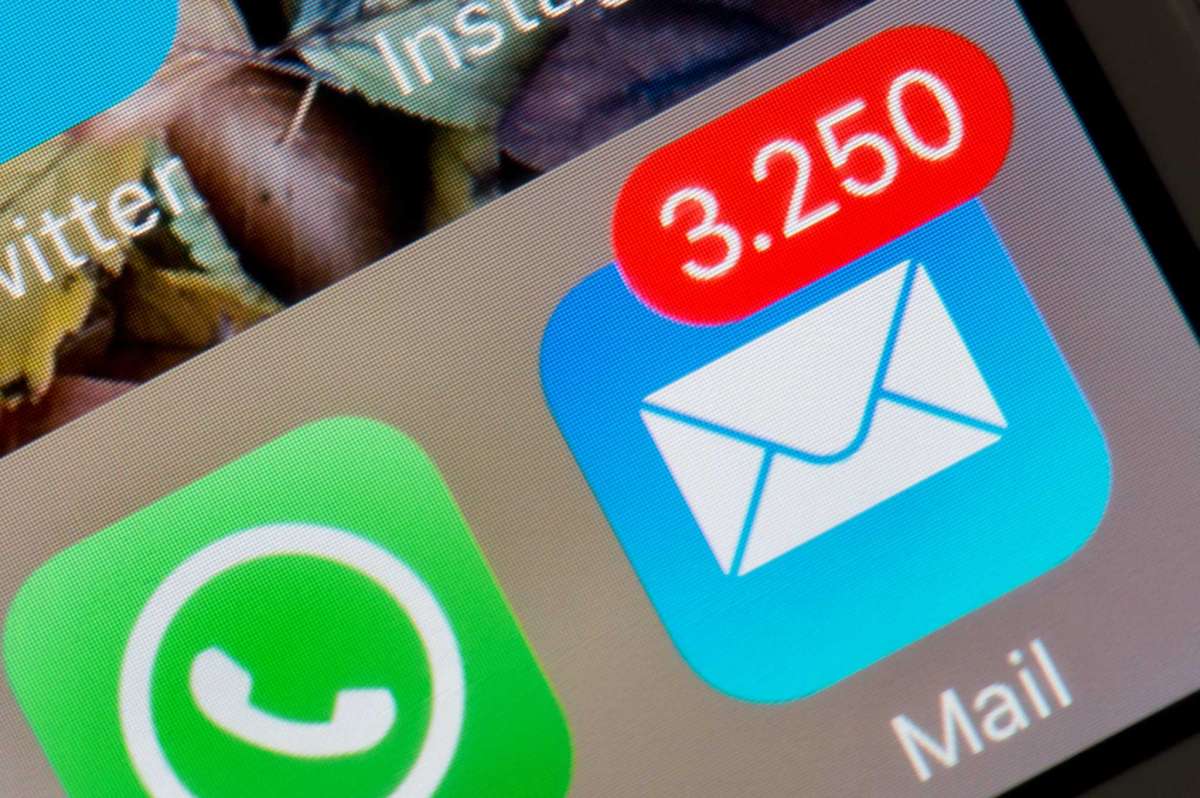
क्या आपको याद है कि पिछली बार जब आप किसी को पत्र लिखने के लिए कलम और कागज का टुकड़ा लेकर बैठे थे? न ही मैं
90 के दशक में ईमेल करना संवाद करने का नया तरीका बन गया, और हमने पीछे मुड़कर नहीं देखा। भले ही आपने वर्षों में हजारों ईमेल भेजे हों, आपने शायद उन विशेष सुविधाओं के बारे में ज्यादा नहीं सोचा है जो ईमेल सेवा प्रदाता प्रदान करते हैं। अपने जीमेल खाते को एक समर्थक की तरह प्रबंधित करने के लिए 10 तरकीबें देखने के लिए यहां टैप या क्लिक करें।
पिछले कुछ वर्षों में ईमेल करने की प्रक्रिया में कई सुधार हुए हैं जिनके बारे में आप शायद नहीं जानते होंगे। चाहे आप जीमेल, आउटलुक, या यहां तक कि याहू का उपयोग करें, फिर भी लाभ उठाने के लिए कुछ अच्छी तरकीबें हैं। इसलिए हम आपको पांच आवश्यक ईमेल हैक दिखा रहे हैं जो आप चाहते हैं कि आपको जल्द ही पता चल जाए।
1. खौफनाक ट्रैकिंग रोकें
जब भी हमें किसी अनजान नंबर से कॉल आती है, तो संभावना है कि यह एक डकैती है। यदि आप उत्तर देते हैं, तो कॉल के पीछे जो भी है, उसे पता चल जाएगा कि आपने उठाया है और आपका फ़ोन नंबर मान्य है। इससे अतिरिक्त कॉलों की एक अप्रिय राशि हो सकती है।
ईमेल इसी तरह से काम कर सकता है। इलेक्ट्रॉनिक फ्रंटियर फाउंडेशन के अनुसार, ईमेल मार्केटिंग सॉफ्टवेयर विपणक को एक सामान्य सूची से भेजे गए बड़े पैमाने पर ईमेल को ट्रैक करने देता है। यदि आप एक प्राप्त करते हैं और इसे खोलते हैं, तो वे जानते हैं कि आपने इसे खोल दिया है।
यही कारण है कि आप इस प्रकार की ट्रैकिंग सेवाओं को ब्लॉक करना चाहेंगे। उन्हें ब्लॉक करने का सबसे आसान तरीका यह सुनिश्चित करना है कि आपका ईमेल क्लाइंट संदेशों में स्वचालित रूप से बाहरी छवियों को प्रदर्शित नहीं करता है।
ट्रैकर्स अक्सर ईमेल के मुख्य भाग के अंदर छोटी छवियों को छिपाते हैं और यह पता लगाने में सक्षम होते हैं कि इसे कब डाउनलोड किया गया है। इससे उन्हें पता चलता है कि आपने ईमेल खोल दिया है, और अब आप और आने की उम्मीद कर सकते हैं।
छवियों को स्वचालित रूप से प्रदर्शित होने से रोकने का तरीका यहां दिया गया है:
जीमेल लगीं
अपनी जीमेल सेटिंग्स खोलें। फिर, छवि अनुभाग के अंतर्गत, “बाहरी छवियों को प्रदर्शित करने से पहले पूछें” चुनें। पृष्ठ के निचले भाग तक स्क्रॉल करें और परिवर्तन सहेजें पर क्लिक करें। इट्स दैट ईजी।
ट्रैकर्स अक्सर ईमेल के मुख्य भाग के अंदर छोटी छवियों को छिपाते हैं और यह पता लगाने में सक्षम होते हैं कि इसे कब डाउनलोड किया गया है। इससे उन्हें पता चलता है कि आपने ईमेल खोल दिया है, और अब आप और आने की उम्मीद कर सकते हैं।
छवियों को स्वचालित रूप से प्रदर्शित होने से रोकने का तरीका यहां दिया गया है:
जीमेल लगीं
अपनी जीमेल सेटिंग्स खोलें। फिर, छवि अनुभाग के अंतर्गत, “बाहरी छवियों को प्रदर्शित करने से पहले पूछें” चुनें। पृष्ठ के निचले भाग तक स्क्रॉल करें और परिवर्तन सहेजें पर क्लिक करें। इट्स दैट ईजी।
लिखें क्लिक करें > प्रति फ़ील्ड में, अघोषित प्राप्तकर्ता टाइप करें, और फिर कोण कोष्ठक के अंदर अपना ईमेल पता टाइप करें (<>) > गुप्त प्रति क्लिक करें > गुप्त प्रतिलिपि फ़ील्ड में उन सभी लोगों के ईमेल पते लिखें जिन्हें आप संदेश देना चाहते हैं > संदेश दर्ज करें > क्लिक करें भेजना।
कुछ ईमेल सेवाओं के लिए, इस प्रकार के संदेश भेजने से पहले आपको एक अज्ञात प्राप्तकर्ता संपर्क बनाना होगा। Yahoo और iPhone मेल उनमें से कुछ हैं। (नोट: आपको इसे केवल पहली बार करना है। चूंकि संपर्क पहले से ही बनाया जाएगा, आप भविष्य में इस चरण को फिर से किए बिना अज्ञात प्राप्तकर्ताओं को संदेश भेज सकते हैं।)
याहू
याहू मेल खोलें> स्क्रीन के शीर्ष पर संपर्क आइकन चुनें> नया संपर्क क्लिक करें> प्रथम नाम फ़ील्ड में अज्ञात टाइप करें> अंतिम नाम फ़ील्ड में प्राप्तकर्ता टाइप करें> ईमेल के बगल में फ़ील्ड में अपना याहू मेल पता टाइप करें> सहेजें पर क्लिक करें।
अब आप किसी अज्ञात प्राप्तकर्ता को ईमेल भेज सकते हैं। इन चरणों का पालन करें:
याहू मेल खोलें> लिखें टैप करें> संपर्क खोलने के लिए नए संदेश के शीर्ष पर क्लिक करें> अज्ञात प्राप्तकर्ताओं तक स्क्रॉल करें और इसे चुनें> संदेश पर लौटने के लिए संपन्न क्लिक करें> सीसी/बीसीसी पर क्लिक करें> बीसीसी क्षेत्र में सभी वांछित प्राप्तकर्ता दर्ज करें > संदेश दर्ज करें > भेजें पर क्लिक करें।
आईफोन मेल
अज्ञात प्राप्तकर्ता संपर्क बनाकर प्रारंभ करें। याद रखें, आपको यह पहला कदम केवल एक बार करना है। तरह से:
संपर्क खोलें> टैप करें +> पहले अंतिम टैप करें> पहले के तहत अज्ञात टाइप करें> अंतिम के तहत प्राप्तकर्ता टाइप करें> सहेजें टैप करें> नया ईमेल जोड़ें> ईमेल के तहत अपना खुद का ईमेल पता दर्ज करें> सहेजें टैप करें> फिर से सहेजें टैप करें> होम बटन दबाएं।
अब आप प्राप्तकर्ताओं को ईमेल भेज और अघोषित कर सकते हैं। इन चरणों का पालन करें:
IPhone मेल में एक नए ईमेल संदेश के साथ शुरू करें> + इन टू: लाइन> अज्ञात प्राप्तकर्ताओं का चयन करें> सीसी / बीसीसी पर टैप करें> बीसीसी पर टैप करें> वांछित प्राप्तकर्ता दर्ज करें> संदेश दर्ज करें> टैप भेजें पर टैप करें।
3. कष्टप्रद ईमेल भेजने वाले पते ब्लॉक
करें मुझे यकीन है कि हम सभी सहमत हो सकते हैं कि हमारा इनबॉक्स समय-समय पर कष्टप्रद ईमेल से भरा होता है। चाहे आपके पते ने एक मेलिंग सूची में जगह बनाई हो, जो एक दिन में ढेर सारे स्पैम संदेश भेजता है, या आपका कोई पुराना दोस्त है जो हर किसी के इनबॉक्स में फॉरवर्ड-दिखने वाले जंक के साथ बमबारी करता है जिसे आप देखना नहीं चाहते हैं, ऐसा होता है।
जीमेल लगीं
उस ईमेल पते से जीमेल में एक संदेश खोलें जिसे आप ब्लॉक करना चाहते हैं> अधिक बटन पर क्लिक करें (यह उत्तर तीर के बगल में तीन लंबवत बिंदु हैं)> “ईमेल भेजने वाले व्यक्ति” को ब्लॉक करें चुनें।
उस ईमेल पते से जीमेल में एक संदेश खोलें जिसे आप ब्लॉक करना चाहते हैं> अधिक बटन पर क्लिक करें (यह उत्तर तीर के बगल में तीन लंबवत बिंदु हैं)> “ईमेल भेजने वाले व्यक्ति” को ब्लॉक करें चुनें।