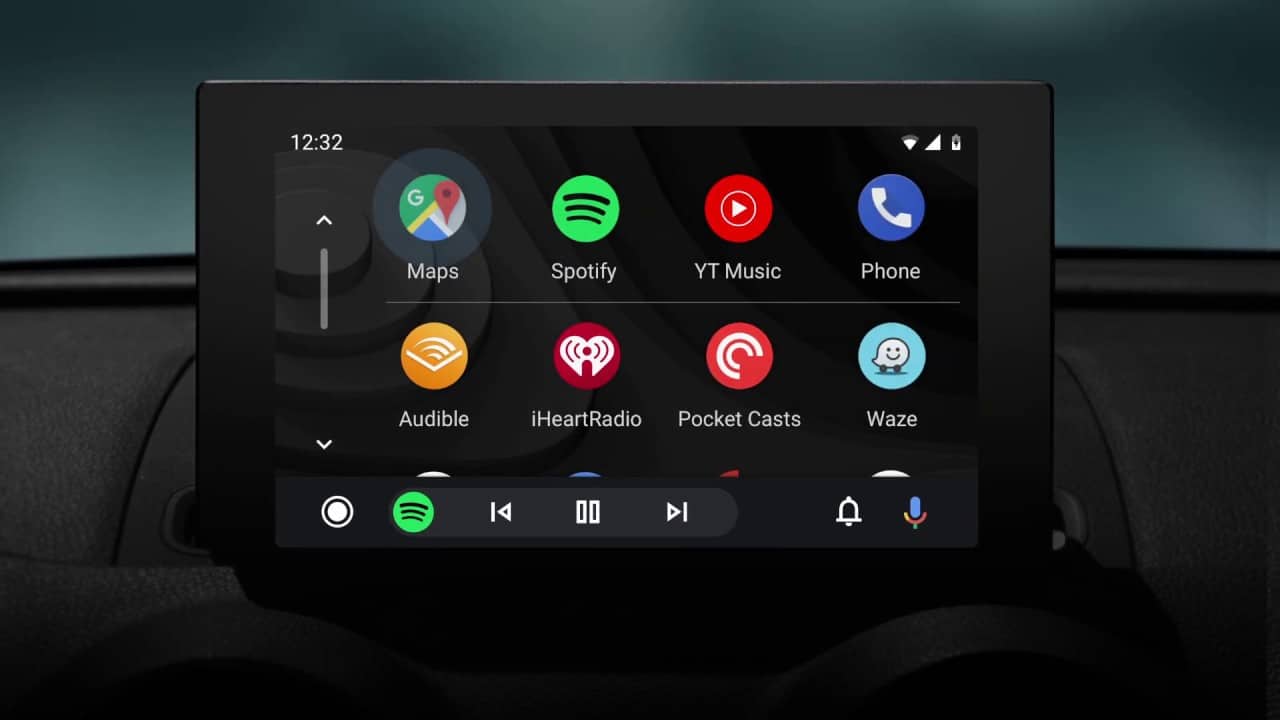
एंड्रॉइड ऑटो कार में रहते हुए अपने एंड्रॉइड डिवाइस का उपयोग करने का एक शानदार तरीका है, लेकिन अगर यह ठीक से काम करना बंद कर देता है तो इसका ज्यादा फायदा नहीं होता है। चाहे आप Android Auto को बिल्कुल भी कनेक्ट न कर पाएं या यह अचानक मज़बूती से काम करना बंद कर दे, हम सहायता के लिए यहां हैं।
जब यह सुविधा ठीक से काम नहीं कर रही हो तो ये Android Auto समस्या निवारण युक्तियाँ आपको इसे ठीक करने में मदद करेंगी। हम आपकी कार के डिस्प्ले के साथ Android Auto का उपयोग करने पर ध्यान केंद्रित करते हैं, क्योंकि Google सहायक ड्राइविंग मोड इन समस्याओं के प्रति कम संवेदनशील है।
1. एंड्रॉइड ऑटो काम नहीं कर रहा है? अपने फोन को पुनरारंभ करें
जब एंड्रॉइड ऑटो काम नहीं करता है, तो उम्मीद है कि यह आपके फोन पर सुविधा के साथ एक अस्थायी गड़बड़ है। इस प्रकार, आपको हमेशा एक त्वरित डिवाइस पुनरारंभ करना चाहिए जब एंड्रॉइड ऑटो खराब हो।
अधिकांश Android उपकरणों पर, आप एक मेनू प्रकट होने तक पावर बटन को दबाकर रीबूट कर सकते हैं। यदि उपलब्ध हो तो पुनरारंभ करें चुनें; अन्यथा, शट डाउन दबाएं और फिर एक या दो मिनट के बाद अपने फोन को वापस चालू करें। उसके बाद, Android Auto का फिर से उपयोग करने का प्रयास करें और देखें कि क्या यह बाद में ठीक से काम करता है।
यह आपकी कार को बंद करने, एक पल प्रतीक्षा करने और फिर उसे वापस चालू करने के लायक भी है ताकि वहां भी कोई हिचकी न आए।
2. अपना फ़ोन और Android Auto ऐप अपडेट करें
अगर Android Auto ने पहले काम किया है लेकिन ठीक से काम करना बंद कर दिया है, तो इसे वापस ट्रैक पर लाने के लिए आपको कुछ अपडेट इंस्टॉल करने की आवश्यकता हो सकती है। एंड्रॉइड अपडेट की जांच करने के लिए सेटिंग> सिस्टम> एडवांस> सिस्टम अपडेट पर जाएं, और जो भी उपलब्ध हो उसे इंस्टॉल करें।
ध्यान दें कि ये मेनू नाम आपके फ़ोन के आधार पर भिन्न हो सकते हैं। उदाहरण के लिए, Android 12 पर, सिस्टम के अंतर्गत कोई उन्नत शीर्षलेख नहीं है।
बाद में, ऐप अपडेट की जांच के लिए Google Play Store खोलें। ऊपर दाईं ओर अपना प्रोफ़ाइल चित्र टैप करें और सूची से ऐप्स और डिवाइस प्रबंधित करें चुनें। यदि सब कुछ चालू है, तो आपको या तो सभी ऐप्स अप टू डेट दिखाई देंगे, या अपडेट इस नोट के साथ उपलब्ध होंगे कि आपके पास कितने लंबित अपडेट हैं। यदि कोई अपडेट तैयार है तो इस फ़ील्ड को टैप करें।
यदि आप सूची में Android Auto देखते हैं, तो इसे स्थापित करने के लिए अपडेट पर टैप करें। जब आप यहां हों, तो आपको Google और Google Play सेवाओं जैसे अन्य कोर सिस्टम ऐप्स को भी अपडेट करना चाहिए, यदि उनके पास अपडेट उपलब्ध हैं। ऐसा करने से Android Auto के वॉइस कमांड के काम न करने जैसी समस्याओं को ठीक किया जा सकता है।
अंत में, किसी भी अपडेट को इंस्टॉल करने के बाद अपने फोन पर एंड्रॉइड ऑटो ऐप खोलने का प्रयास करें। एक उपयोगकर्ता अनुबंध अद्यतन या इसी तरह का हो सकता है जिसे आपको इसका उपयोग जारी रखने से पहले स्वीकार करना होगा। यदि ऐप आपके अनुमोदन की प्रतीक्षा कर रहा है, तो यही एक कारण है कि Android Auto एक बड़े अपडेट के बाद काम करना बंद कर सकता है।
3. सुनिश्चित करें कि आपका फोन एंड्रॉइड ऑटो के साथ काम करता है
यदि Android Auto बिल्कुल भी काम नहीं कर रहा है, या आपको “डिवाइस समर्थित नहीं है” संदेश दिखाई देता है, तो आपको पुष्टि करनी चाहिए कि आपका फ़ोन सुविधा के साथ काम करता है। एंड्रॉइड ऑटो पर Google का सहायता पृष्ठ बताता है कि एक सक्रिय सेलुलर डेटा योजना के साथ, आपको इसका उपयोग करने के लिए एंड्रॉइड 6 मार्शमैलो या उच्चतर के साथ एक डिवाइस की आवश्यकता है।
Android 9 और इससे पहले के संस्करण पर, आपको सुविधा का उपयोग करने के लिए Play Store से Android Auto ऐप इंस्टॉल करना होगा। यदि आप Android 10 या उसके बाद वाले संस्करण का उपयोग कर रहे हैं, तो Android Auto को आपकी कार के डिस्प्ले से कनेक्ट करने की क्षमता अंतर्निहित है। फ़ोन स्क्रीन के लिए अलग Android Auto ऐप को हटा दिया गया है, क्योंकि Google अब इस फ़ंक्शन का समर्थन नहीं करता है। इसलिए यदि आपके पास केवल यही है, तो इसके बजाय इसे आधुनिक ऐप से बदलना सुनिश्चित करें।
सुनिश्चित करें कि आप उस देश में हैं जहां Android Auto भी समर्थित है। आपको ऊपर लिंक किए गए Google पृष्ठ पर कहां उपयोग करें के अंतर्गत क्षेत्रों की एक सूची मिलेगी। यह अमेरिका, ब्रिटेन, कनाडा, ऑस्ट्रेलिया और भारत जैसे कई देशों में काम करता है। लेकिन कुछ क्षेत्रों में Android Auto बिल्कुल भी काम नहीं करेगा।
यदि आप Android Auto में नए हैं, तो सुनिश्चित करें कि आपने हमारी Android Auto उपयोगकर्ता मार्गदर्शिका की समीक्षा कर ली है और जानते हैं कि यह कैसे काम करता है ताकि आप किसी भी चीज़ को गलत न समझ सकें।
4. पुष्टि करें कि आपकी कार Android Auto का समर्थन करती है
यदि Android Auto आपकी कार के डिस्प्ले पर प्रदर्शित नहीं होगा, तो याद रखें कि आपके पास एक संगत वाहन (या आफ्टरमार्केट हेड यूनिट) होना चाहिए। भले ही आपकी कार में USB पोर्ट हो, फिर भी वह Android Auto को सपोर्ट नहीं कर सकता है।
Google की Android ऑटो-समर्थित कारों की सूची देखें और अपने वाहन की तलाश करें। सामान्य तौर पर, यह सुविधा केवल 2016-2017 और नए कारों के मॉडल पर दिखाई देती है। यह सुनिश्चित करने के लिए, आपके वाहन के मैनुअल में समर्थित होने पर Android Auto का उल्लेख होना चाहिए।
यदि आपकी कार Android Auto का समर्थन नहीं करती है, तो आप इसका उपयोग करने वाला स्टीरियो खरीद सकते हैं। आपको ऊपर उसी Google पृष्ठ पर स्वीकृत मॉडलों की एक सूची मिलेगी; वे क्रचफील्ड जैसी साइटों पर खरीदने के लिए उपलब्ध हैं।
5. अपनी कार के इंफोटेनमेंट सिस्टम का समस्या निवारण करें
इस बिंदु पर, यदि Android Auto अभी भी आपके डिस्प्ले पर दिखाई नहीं देता है, तो आपको अपनी कार की हेड यूनिट के साथ समस्याओं की जांच करनी चाहिए। सुनिश्चित करें कि आप अपनी कार के मुख्य मेनू से Android Auto ऐप लॉन्च कर रहे हैं—इसका स्थान वाहन और निर्माता द्वारा भिन्न होता है। बहुत बार, जब आप अपना फ़ोन प्लग इन करते हैं, तो ऐप अपने आप लॉन्च नहीं होता है, जिससे आपको लगता है कि कुछ गलत है।