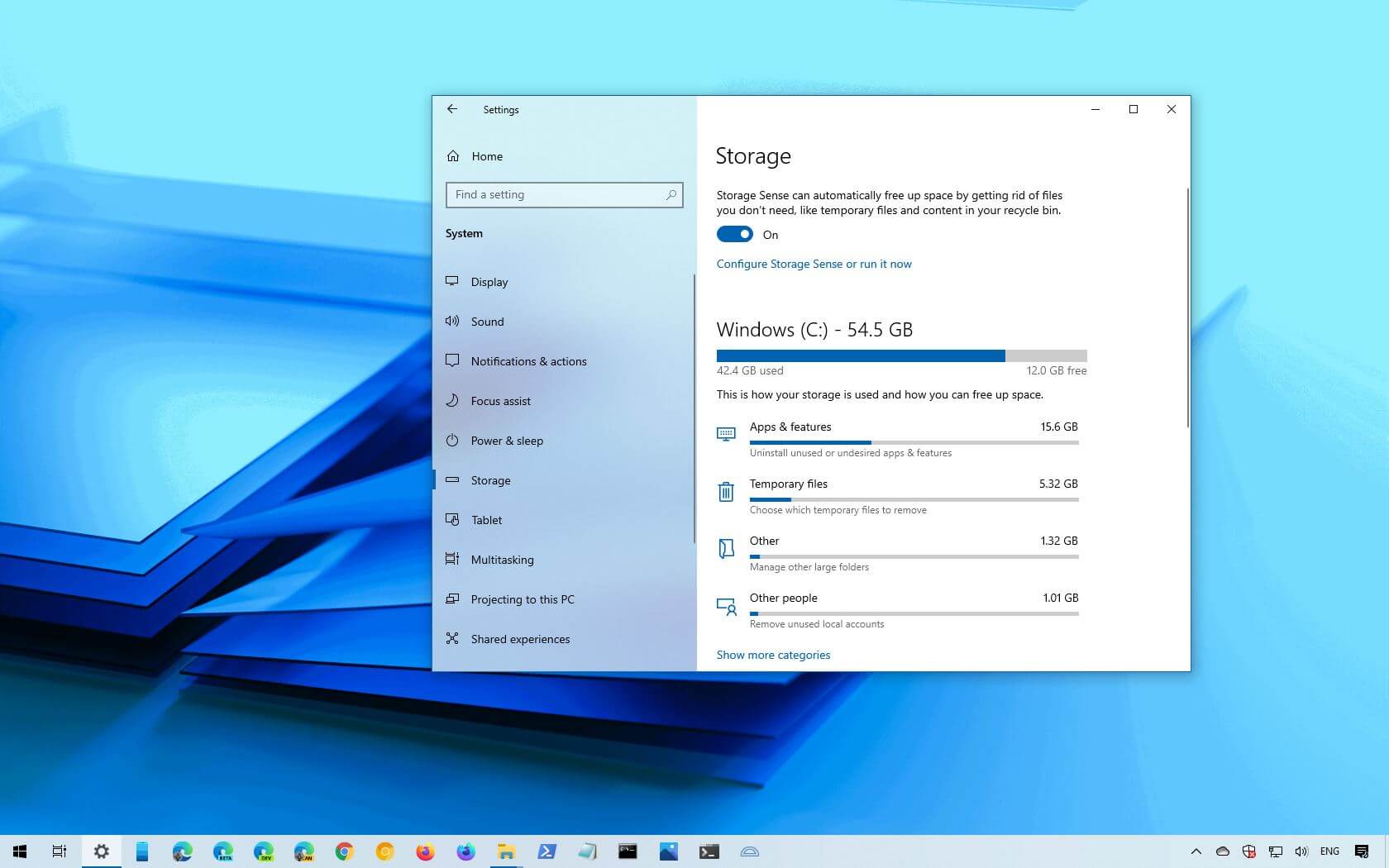
आपके पीसी के जीवन के दौरान एक समय आएगा कि आपके पास जगह की कमी हो जाएगी – चाहे कितनी भी बड़ी हार्ड ड्राइव क्यों न हो। पुरानी फ़ाइलें बड़ी से बड़ी हार्ड ड्राइव को भी आसानी से बंद कर सकती हैं, और नई सामग्री के लिए जगह बनाने के लिए आपको उन्हें साफ़ करना होगा। यह न केवल स्टोरेज स्पेस को बढ़ाएगा बल्कि आपके पीसी के प्रदर्शन में भी सुधार करेगा।
जबकि आपके कंप्यूटर पर पुरानी फ़ाइलों को खोजने और निकालने का विचार आपको तुरंत तनाव में डाल सकता है, ऐसा होना आवश्यक नहीं है। कुछ गीगाबाइट मूल्य के स्थान को पुनः प्राप्त करने की प्रक्रिया इन दिनों बहुत सरल है, और इसे करने में एक टन समय नहीं लगता है – खासकर यदि आप विंडोज 10 का उपयोग कर रहे हैं।
विंडोज 10 का उपयोग करने के लिए कई अपसाइड्स में से एक यह है कि यह बिल्ट-इन टूल्स के साथ आता है जो आपकी मशीन को अव्यवस्थित करने वाली पुरानी फाइलों को आसानी से शुद्ध करने में मदद करता है और अपडेट, इंस्टॉल या अपडेट को रोकता है। प्रदर्शन के साथ समस्याएं पैदा कर रहा है। आइए एक नजर डालते हैं कि विंडोज सेटिंग्स का स्टोरेज मेन्यू क्या मदद कर सकता है और इसका इस्तेमाल आपके पीसी से मैस को साफ करने के लिए कैसे किया जा सकता है।
अपने पीसी पर वर्तमान स्थान की जांच कैसे करें
सबसे स्पष्ट संकेतों में से एक है कि आपके कंप्यूटर में जगह कम हो रही है, प्रदर्शन में गिरावट है। यदि फ़ाइलें या प्रोग्राम लोड होने में लंबा समय ले रहे हैं, या यदि नए इंस्टॉल और अपडेट को डाउनलोड करने में समस्या आ रही है, तो हो सकता है कि आप अपने कंप्यूटर की हार्ड ड्राइव पर संग्रहण सीमा के विरुद्ध दबाव बढ़ा रहे हों।
आप उस अव्यवस्था की पुष्टि करने के लिए अपने पीसी पर वर्तमान में मौजूद स्थान की मात्रा का आसानी से पता लगा सकते हैं – और कुछ भी अधिक दुर्भावनापूर्ण नहीं है – आपके पीसी या विंडोज-आधारित लैपटॉप पर प्रदर्शन के मुद्दों के लिए जिम्मेदार है।
एक बार जब आप पुष्टि कर लेते हैं कि आपके पास भंडारण की समस्या है, तो आप कुछ ऐसे उपकरणों का उपयोग करना चाहेंगे जिन्हें विंडोज 10 ने इसे साफ करने के लिए बनाया है। ऐसा करने से आपके कंप्यूटर को गति देने में मदद मिलेगी और हो सकता है कि आपको उस बड़े कंप्यूटर गेम या प्रोग्राम को लोड करने के लिए जगह भी मिल जाए, जिस पर आप नज़र गड़ाए हुए हैं। ऐसा करने के लिए आप विंडोज 10 स्टोरेज सेटिंग्स को एक्सेस करना चाहेंगे।
विंडोज 10 स्टोरेज सेटिंग्स को कैसे एक्सेस करें
जब आप अव्यवस्था को दूर करने की प्रक्रिया शुरू करते हैं, तो आप पाएंगे कि आपके पीसी के ऐप्स बहुत अधिक स्टोरेज ले रहे हैं। मुख्य अपराधी क्या हैं, यह देखकर यह बताना मुश्किल हो सकता है – आपके द्वारा पहले डाउनलोड किए गए कुछ गेम या ऐप आपके अनुमान से अधिक संग्रहण ले रहे हैं, इसलिए आपको विंडोज स्टोरेज सेटिंग्स में जानकारी के माध्यम से खुदाई करने की आवश्यकता होगी। यह पता लगाने के लिए कि कहां से शुरू करें।
एक बार जब आपको पता चल जाए कि मुख्य स्पेस हॉग क्या हैं, तो आप विंडोज स्टोरेज सेटिंग्स का उपयोग करके उन्हें जल्दी और आसानी से साफ कर सकते हैं।
अपने पीसी से अप्रयुक्त या अवांछित ऐप्स को साफ़ करने के लिए:
विंडोज 10 सेटिंग्स मेनू खोलें और फिर सेटिंग्स> सिस्टम> स्टोरेज पर टॉगल करें।
स्टोरेज में रहते हुए, आप अपनी स्क्रीन के बीच में अपनी स्थानीय डिस्क या हार्ड डिस्क के बारे में जानकारी के साथ एक मेनू देखेंगे। मेनू आपको इस बात की व्याख्या देगा कि आपके कंप्यूटर पर भंडारण को विभिन्न श्रेणियों में कैसे विभाजित किया गया है। प्रत्येक श्रेणी आपको बताती है कि आपके पीसी का कितना संग्रहण ऐप्स, वीडियो आदि से संबद्ध है।
आपको सेटिंग्स में विकल्प भी दिखाई देंगे जो आपको अप्रयुक्त या अवांछित ऐप्स और सुविधाओं को अनइंस्टॉल करने और अन्य चीजों के साथ अप्रयुक्त क्लाउड-समर्थित सामग्री को हटाने की अनुमति देते हैं। आप बाद में प्रक्रिया में अव्यवस्था को दूर करने में मदद के लिए इनका उपयोग करेंगे।
ऐप्स मेनू पर क्लिक करें, जो आपके पीसी पर संग्रहीत ऐप्स के बारे में जानकारी वाला एक पेज खोलेगा।
ऐप्स मेनू में, आप उन ऐप्स की सूची प्राप्त करने के लिए फ़ाइल आकार के अनुसार सूची को पुनर्व्यवस्थित करेंगे जो आपके पीसी पर सबसे अधिक स्थान ले रहे हैं।
एक बार जब आप उन ऐप्स पर निर्णय ले लेते हैं जिन्हें जाने की आवश्यकता होती है, तो आप ऐप पर क्लिक करेंगे और इससे छुटकारा पाने के लिए अनइंस्टॉल का चयन करेंगे। नोट: आपको यह सुनिश्चित करने की आवश्यकता होगी कि आप इस प्रक्रिया को पूरा करने से पहले ऐप को हटा दें क्योंकि आपके पीसी पर मानक इनकमिंग विंडोज़ नेटिव ऐप हटाने योग्य नहीं होंगे।
आपके पीसी पर संग्रहीत अस्थायी फ़ाइलें अवांछित स्थान-अपव्यय का एक अन्य स्रोत हैं, इसलिए आप आगे उन फ़ाइलों को लक्षित करना चाहेंगे। इन फ़ाइलों में अवांछित अस्थायी इंटरनेट फ़ाइलें और अन्य जंक शामिल हैं।
एक अभियान
इसके बाद, सेटिंग मेनू में OneDrive उपशीर्षक को लक्षित करें। हालाँकि, जागरूक रहें कि इसमें दस्तावेज़, फ़ोटो या आपके डेस्कटॉप फ़ोल्डर जैसी चीज़ों के लिए OneDrive क्लाउड स्टोरेज सेवा से बैकअप शामिल हैं। यदि आपके पास स्थान है, तो Windows स्वचालित रूप से आपकी फ़ाइलों की एक प्रति OneDrive पर रखता है, इसलिए यह केवल फ़ाइल के लिए बुकमार्क सहेजता है और एक प्रतिलिपि क्लाउड में रखता है।
जबकि इन फ़ाइलों को केवल फ़ाइल एक्सप्लोरर में क्लिक करके पहुँचा जा सकता है, आपको उन्हें हटाने के लिए वास्तव में उन्हें OneDrive से डाउनलोड करना होगा। यह समझ में आता है अगर आपको जगह की सख्त जरूरत है, लेकिन यह उन लोगों के लिए बहुत परेशानी का कारण बन सकता है जिनके पास धीमे इंटरनेट कनेक्शन हैं, अतिरिक्त कदम को देखते हुए।