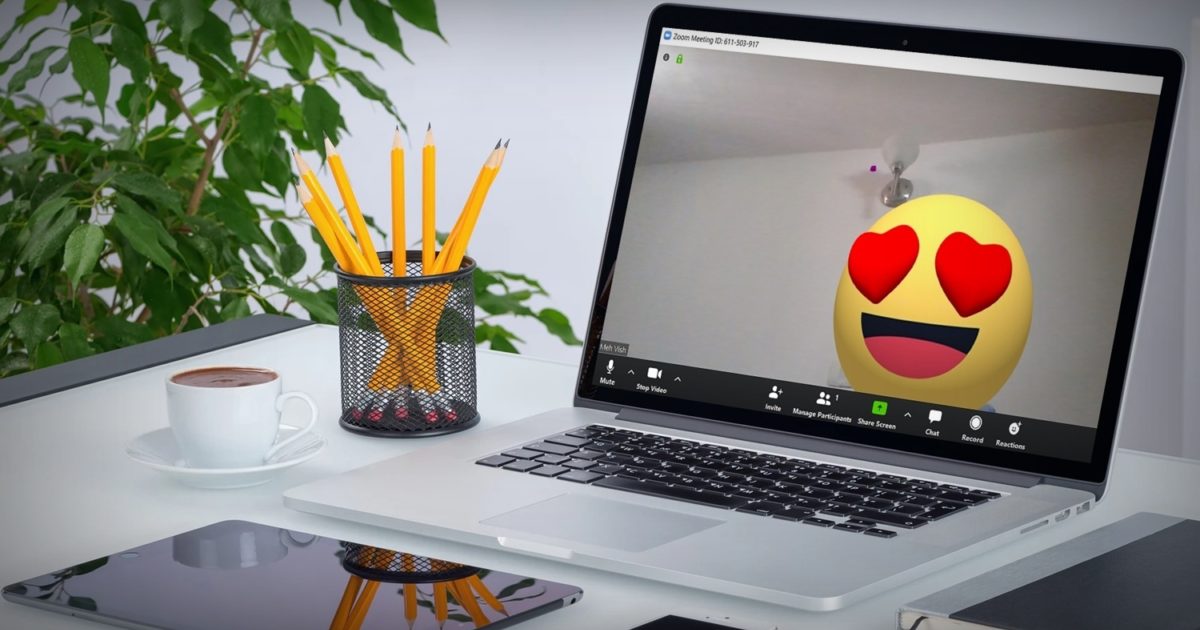
उन बोरिंग पुरानी वीडियो मीटिंग्स को अलविदा कहने का समय आ गया है। अपनी पृष्ठभूमि को बदलना मजेदार हो सकता है, लेकिन कभी-कभी आपको चीजों को जीवंत करने के लिए कुछ और चाहिए होता है। स्नैपचैट के पीछे कंपनी का एक मुफ्त ऐप स्नैप कैमरा दर्ज करें।
स्नैप कैमरा आपको Google मीट से लेकर जूम तक वीडियो कॉल और लाइवस्ट्रीम पर फन लेंस का उपयोग करने देता है और बीच में सब कुछ मुफ्त में।
केवल बैकग्राउंड और फ़िल्टर ही आपकी मीटिंग को बेहतर बनाने के तरीके नहीं हैं। मीटिंग रिमाइंडर सेट करने से लेकर कॉल में सभी का नाम याद रखने की ट्रिक तक, उपयोगी जूम ट्रिक्स के लिए यहां टैप या क्लिक करें।
अब, अपना चेहरा, पृष्ठभूमि बदलने या बस थोड़ा सा मज़ा जोड़ने के लिए तैयार हैं? यहां बताया गया है कि आप स्नैप कैमरा कैसे सेट कर सकते हैं और इसे अच्छी तरह से स्नैप कर सकते हैं।
स्नैप कैमरा कैसे सेट करें और उसका उपयोग कैसे शुरू करें
सबसे पहले चीज़ें, आपको स्नैप कैमरा डाउनलोड करना होगा। चिंता न करें, यह मुफ़्त है। पीसी या मैक के लिए डाउनलोड करने के लिए यहां टैप या क्लिक करें।
एक बार जब आप इसे डाउनलोड कर लेते हैं, तो स्नैप कैमरा ऐप खोलें, और आप खुद को कैमरा व्यूअर में देखेंगे। यहां से आप फ़िल्टर ब्राउज़ कर सकते हैं या कुछ ऐसे फ़िल्टर खोज सकते हैं जिनका आप उपयोग करना चाहते हैं। उस पर और नीचे।
अब अपना पसंदीदा वीडियो ऐप खोलने और सब कुछ सिंक करने का समय आ गया है। स्नैप कैमरा सबसे लोकप्रिय वीडियो चैट और स्ट्रीमिंग प्लेटफॉर्म के साथ काम करता है, जिसमें जूम, गूगल हैंगआउट, गूगल मीट, स्काइप, ओबीएस (ओपन ब्रॉडकास्टर सॉफ्टवेयर) और ट्विच शामिल हैं।
अपनी पसंद के प्रोग्राम में वीडियो सेटिंग विकल्प ढूंढें और “स्नैप कैमरा” चुनें।
अपने फ़िल्टर चुनें
अब मज़ेदार हिस्से पर: यह चुनें कि आप किस प्रकार के लेंस का उपयोग करना चाहते हैं। यह भी सभी विकल्पों में सबसे कठिन हिस्सा है – जैसा कि आप स्नैपचैट पर देखेंगे। आप निराला हेयर स्टाइल से लेकर कैट मास्क और यहां तक कि डायनासोर कैमियो तक सब कुछ आजमा सकते हैं।
जब भी आप किसी वीडियो चैट में कूदते हैं तो आप इनका उपयोग कर सकते हैं। फ़िल्टर का उपयोग करने के लिए, उस पर क्लिक करें और यह कार्यभार संभाल लेगा। इसे बंद करने के लिए, बस इसे फिर से क्लिक करें। और स्नैप कैमरा को एक साथ बंद करने के लिए, बस ऐप को बंद कर दें। यह वास्तव में इतना तेज़ और उपयोग में आसान है।
अच्छे के लिए फ़िल्टर को बंद करने के लिए, अपने चुने हुए प्रोग्राम की वीडियो सेटिंग पर वापस जाएं और अपने द्वारा उपयोग किए जा रहे कैमरे को वापस अपने मानक वेबकैम में बदलें।
लेकिन अगर आपको फन लेंस इतना पसंद है कि आप अपने कंप्यूटर को चालू करने पर हर बार उपलब्ध फिल्टर चाहते हैं, तो स्नैप कैमरा ऐप खोलें और ऊपरी-दाएं कोने में सेटिंग मेनू पर जाएं। सिस्टम स्टार्टअप पर स्नैप कैमरा चलाएँ को चालू पर टॉगल करें।
आप जो उम्मीद कर सकते हैं उस पर एक बेहतर नज़र डालना चाहते हैं? स्नैप कैमरा को क्रिया में देखने के लिए नीचे दिया गया वीडियो देखें।
इन नए स्नैप कैमरा लेंसों का उपयोग करने से आपकी मीटिंग में थोड़ा सा जीवन वापस लाने में मदद मिल सकती है। हम आपके बॉस के साथ आलोचनात्मक समीक्षा के लिए कुत्ते के कान दान करने की अनुशंसा नहीं करते हैं, लेकिन वे आपके अगले कार्यालय के खुश घंटे के दौरान काम में आ सकते हैं, बच्चों के साथ चैट कर सकते हैं या दोस्तों के साथ पकड़ सकते हैं। और हे, शायद आपके बॉस को कुत्ते के कान पसंद आएंगे।
अभी भी सुनिश्चित नहीं है कि आपके लिए कौन सा वीडियो कॉन्फ्रेंसिंग प्लेटफॉर्म सबसे अच्छा है? आप भाग्यशाली हैं – हमने आपके लिए शोध किया है। कौन सी वीडियो कॉन्फ़्रेंस सेवा सबसे अच्छी है यह देखने के लिए यहां टैप या क्लिक करें।